![Crystal Dew World [ja]](http://crystalmark.info/ja/wp-content/uploads/sites/2/digipress/magjam/title/TitleLogo20250202-Cinzel.png)
CrystalDiskInfo について
一部の USB 接続や Intel RAID、NVMe に対応し、ディスクに異常があればメールや音声で通知してくれるディスク (HDD/SSD) ユーティリティです。
※ AMD_RC2t7(弦生ささとさん作)の統合によりAMD RAIDXpert2に対応

Aoi Edition
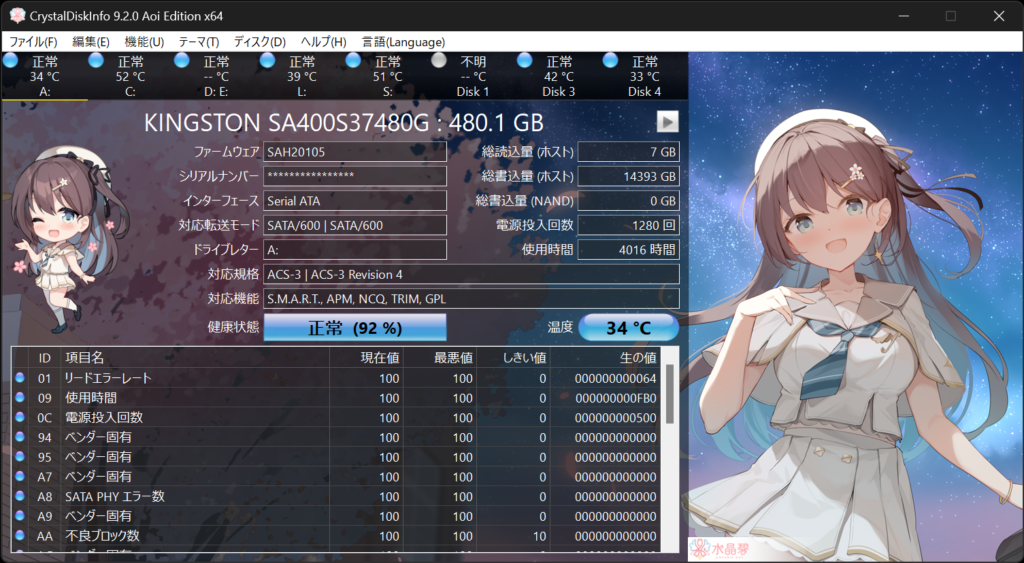
動作環境
| OS | Windows XP/Vista/7/8/8.1/10/11 Windows Server 2003/2008/2012/2016/2019/2022/2025 |
|---|---|
| 対応アーキテクチャ | x86/x64/ARM64 |
| IE | 8.0~ |
| .NET | 4.8~ (2.0~) |
- 最新のメール通知機能を利用するためには.NET Framework 4.8以降が必要となります。
- NVMe対応はWindows 10およびServer 2016以降となります。
- インストーラーは Windows XP/2003(NT5.x) には非対応となります。zip版をご利用ください。
- Windows 95/98/Me/NT4/2000 には対応しておりません。
- Server Core には対応しておりません。